




Book Creator는 학생들의 창의력을 삶으로 만드는 가장 좋은 도구 중 하나입니다.하지만 학생들이 디지털 책을 디자인하기 전에 가상 도서관에 가입해야 합니다.그렇게 하려면 당신의 책 제작자 코드가 필요합니다.
이 코드를 생성하거나 찾거나 공유하는 방법을 궁금해하는 교사라면 올바른 곳에 있습니다.이 가이드는 단계별로 프로세스를 통해 안내하고, 만료된 코드를 해결하고, 젊은 학생들에게 도서관에 가입하는 것을 완전히 고통스럽게 만들기 위해 똑똑한 교실 해크를 공유합니다.
책 제작자 초대 코드를 생성하고 찾는 방법
Book Creator 라이브러리 코드는 종종 클래스 코드 또는 초대 코드라고 불리며, 학생들이 특정 라이브러리에 참여할 수 있도록 해주는 독특한 알파자자자자숫자 코드이며 종종종 5 자자 코드입니다.
교사 대시보드에서 이 코드를 찾는 데 1분 미만이 걸립니다.이 간단한 단계를 따르십시오.
1.로그인: Go toapp.bookcreator.com에서 Te 에 로그인 하십시오.acher 계정
2.라이브러리를 선택하십시오: 학생들이 참여하길 원하는 특정 라이브러리를 열십시오.
3. "코드 초대"를 클릭하십시오: 화면 오른쪽 상단을 보십시오. "코드 초대"라는 파란색 버튼 (또는 키 아이콘이 있는 버튼)이 표시됩니다.클릭하세요.
4.코드 복사하기: 코코코코드 복사하기: 코코코드 복사하기: 코코코드 복사하기: 코코코드 복사하기: 코코코드 복사하기: 코코드 코드 복사하기: 코코코드 복사하기: 코코드 코드 복
5.선택 사항 - 링크 복사: 같은 링링링크에서 "링크 복사"를 클릭할 수 있습니다.이것은 직접적인 "마법 링크"를 생성하여 클릭하는 학생들에게 수동 코드 입력을 우회합니다.
참고: 이 코드를 안전하게 유지하십시오.도서관에서 원하는 학생들에게만 공유하십시오.
단계별: 학생들이 코드를 사용하여 가입하는 방법
코드를 얻으면 클래스와 공유할 시간입니다.Google Classroom, LMS 또는 프로젝트 슬라이드에 다음과 같은 간단한 지침을 복사하고 붙여넣을 수 있습니다.
1.app.bookcreator.com으로 이동하십시오.
2.화면 상단에 있는 "학생 로그인" 화화면을 클릭합니다.
3.학교가 승인한 방법 (Google, Microsoft, QR Badge 또는 Clever)을 사용하여 로그인하십시오.
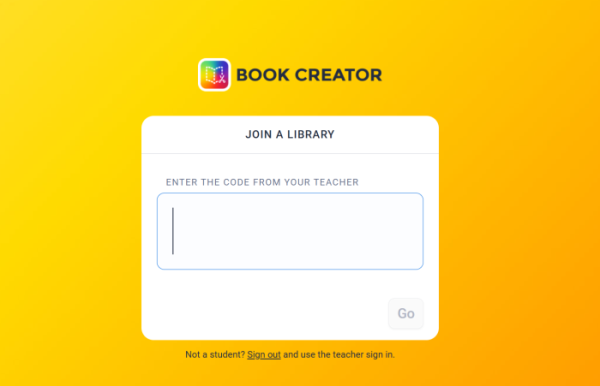
4.메시지가 나면 교사가 제공한 5자의 코드를 입력합니다.
5. "Join Library"를 클릭합니다.
이제 학생들은 라이브러리를 볼 수 있고 "+ 새로운 책" 버튼을 클릭하여 만들기 시작할 수 있습니다!
책 제작자 코드가 만료되면 어떻게 해야 합니까?
학생이 당신의 코드가 작동하지 않는다고 말했습니까?Book Creator 코드는 때로는 보안 이유로 만료되어 무단 사용자가 교실에 참여하지 않도록 합니다.
코드가 작동하지 않으면 걱정하지 마십시오.쉽게 해결할 수 있습니다 :
1.교사 대시보드에서 라이브러리를 열습니다.Open your library in the teacher dashboard.
2.오른쪽 상단의 "코드 초대"버튼을 클릭하십시오.
3. "Expire code"를 클릭합니다.이것은 오래된 코드를 비활성화하여 아무도 사용할 수 없습니다.
4. "새로운 코드 생성"을 클릭합니다.
Book Creator는 즉시 새로운 5 문자 코드를 제공합니다.이 새로운 코드를 여전히 가입해야 하는 학생들과 공유하십시오.참고: 이미 도서관에 가입한 학생들은 안에 남을 것입니다.새로운 코드를 입력할 필요가 없습니다.
교사 프로 팁: 교실 QR 코드 포스터로 타이핑을 건너교
우리는 모두 20명의 젊은 학생들이 동시에 5자의 코드를 입력하려고 할 때 교실 관리의 투쟁을 알고 있습니다.타이프 오류, 로그인 페이지 손실, 그리고 손을 들어올리는 것은 귀중한 수업 시간의 15 분을 빠르게 먹을 수 있습니다.
이 마찰을 완전히 해결할 수 있습니다. 직접 Book Creator 참여 링크를 실제 교실 QR 코드로 변경하십시오.
입력 대신 학생들은 iPad 또는 Chromebook 카메라를 열고 교실 벽에 있는 코드를 스캔하고 즉시 도서관에 도착합니다.
교실 QR 코드를 30 초 안에 만드는 방법:
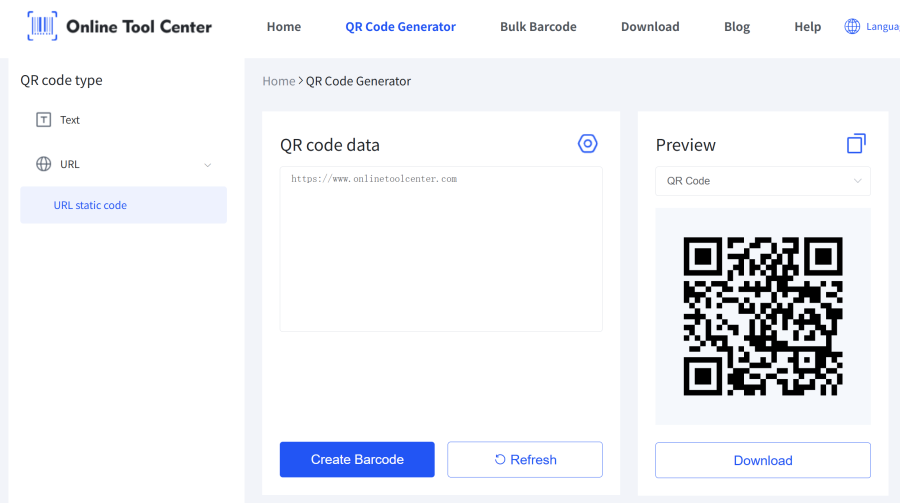
1.링크를 얻기: 책 제작자 교사 대시보드에서 "코드 초대"를 클릭하고 "링크 복사하기"를 클릭합니다.
2.우리의 도구로 이동: 우리의 열기무료 QR 코드 생성기 (도구 링크를 여기에 입력).
3.링크를 링크로 링링크를 링링크를 링링링크를 링링링크를 링링링크로 링링링크를 링링링크로 링링링링크를 링링링링링링크로 링링링링링링크를
4.사용자 정의 및 다운로드: 깨끗하고 스캔하기 쉬운 디자인을 선택하십시오.학생들에게 명확하게 하기 위해 "Scan to Join!" 라는 프레임을 추가할 수 있습니다.
5.인쇄 및 표시: QR 코드를 인쇄하고 교실 문, 화이트보드 또는 학생 데스크에 테이프를 넣습니다.
사용자 정의 QR 코드를 사용함으로써 입력 오류를 제거하고 학습 시간을 절약하고 교실 기술 통합을 이전보다 원활하게 만들 수 있습니다.

다음 수업을 단순화할 준비가 되었습니까?
손실 된 코드가 교실 창의력을 느리게 하지 마십시오.교사 대시보드로 가서 코드를 가져다가 우리의무료QR 코드 제작기 오늘 교실에 스캔 앤 고 포스터 만들기 위해!
