



소개
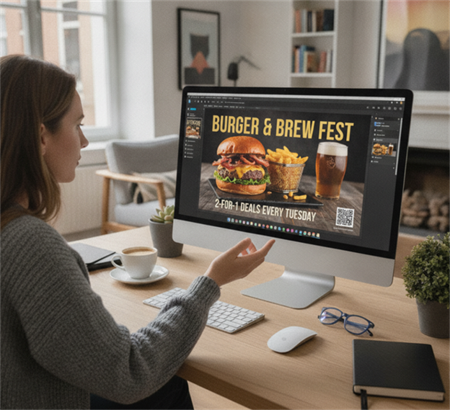
Canva에서 QR 코드를 만드는 것은 빠르고 편리하며, 특히 플라이어, 포스터, 메뉴 및 명함을 위한 것입니다.Canva는 사용자가 편집기 내부에서 직접 QR 코드를 생성하고 초 안에 모든 디자인에 배치할 수 있습니다..
그러나 Canva의 QR 코드 기능은 사용하기 쉽지만 사용자 정의 및 브랜딩 측면에서 비교적 제한됩니다.로고, 프레임 및 "스캔 나를" 호출-투-액션을 가진 더 전문적이고 높은 변환 QR 코드를 원한다면 더 나은 디자인 접근 방법이 있습니다.
이 가이드는 Canva에서 QR 코드를 단계별로 만드는 방법과 더 효과적이고 브랜드 QR 코드로 업그레이드하는 방법을 설명합니다.
Canva에서 QR 코드를 만드는 방법
Canva에는 플랫폼을 떠나지 않고 기본 QR 코드를 만들 수 있는 내장 QR 코드 생성기가 포함되어 있습니다.
단계별 프로세스:
1.Canva 디자인 (플라이어, 포스터, 메뉴 또는 비즈니스 카드) 를 열기
2.왼쪽 패널의 "앱" 섹션으로 이동하십시오.
3.검색 "QR 코드"
4.URL 또는 텍스트를 입력하십시오.
5. "QR 코드 생성"을 클릭하십시오.
6.드래그하고 디자인에 넣으십시오.
입력되면 Canva는 디지털 또는 인쇄 목적으로 사용할 수 있는 기능적 QR 코드를 자동으로 생성합니다.
Canva에서 할 수 있는 일:
• 즉시 QR 코드 생성
• 설계 레이아웃에 넣기
• 쉽게 크기를 변경하고 재위치
Canva QR 코드가 무엇을 위해 설계되었습니까 (그리고 그 제한)
Canva의 QR 코드 기능은 빠르고 간단한 QR 코드 생성을 위해 설계되었으며, 포스터, 플라이어, 메뉴 및 명함에 링크를 추가하는 것과 같은 기본적인 사용 사례에 이상적입니다.설계 워크플로우 내에서 빠르고 마찰 없는 솔루션을 필요로 하는 사용자에게 특히 유용합니다.
그러나 Canva QR 코드는 주로 고급 브랜딩이나 마케팅 최적화를 위해 구축되지 않습니다.결과적으로 사용자 정의 옵션은 전용 QR 코드 도구에 비해 상대적으로 제한됩니다.
예를 들어 Canva QR 코드는 일반적으로 완전히 사용자 정의 가능한 프레임, 구조화된 "Scan Me" call-to-action 디자인 또는 로고 배치 및 QR 스타일링과 같은 브랜딩 요소에 대한 상세한 제어와 같은 고급 기능을 지원하지 않습니다.
실제로 Canva는 단순성이 우선순위가 될 때 가장 잘 작동하지만 더 고급 QR 코드 설계 요구 사항은 전용 QR 코드 생성기가 필요할 수 있습니다.
더 효과적인 QR 코드를 디자인하는 방법 (Canva 이외)
더 효과적인 QR 코드는 기능과 로고, 프레임, 명확한 행동 요소와 같은 브랜딩 요소를 결합합니다.
무료 QR 코드 제작기를 사용하면 몇 단계만으로 완전히 맞춤형 QR 코드를 쉽게 만들고 Canva 또는 디자인 도구에서 직접 사용할 수 있습니다.
브랜드 인식을 위한 로고 추가
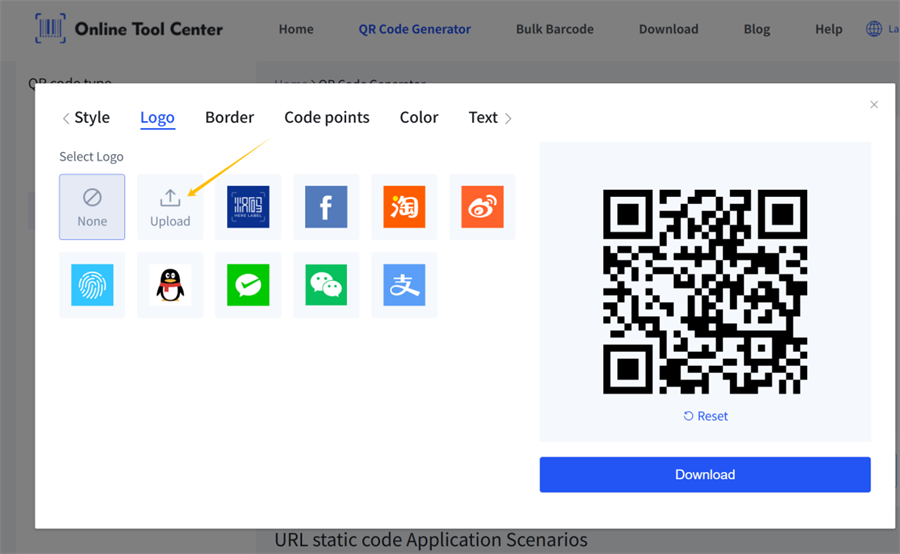
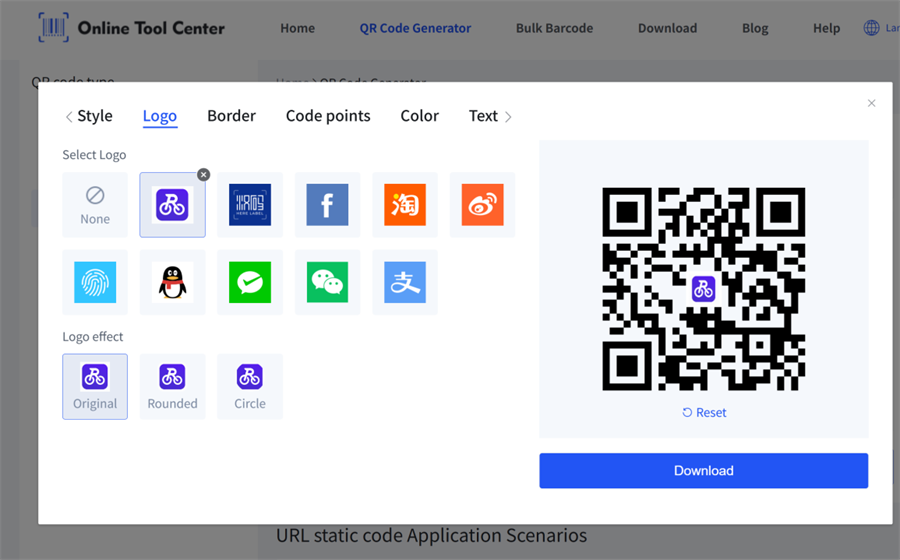
우리의 QR 코드 생성기에 로고를 업로드하고 다운로드하기 전에 QR 코드의 중앙에 배치하십시오.도구는 자동으로 디자인을 조정하여 스캔할 수 있습니다.
로고를 추가하면 사용자가 즉시 브랜드를 인식하고 특히 소매, 레스토랑 및 포장 사용 사례에서 신뢰를 높일 수 있습니다.
Call-to-Action 프레임 사용
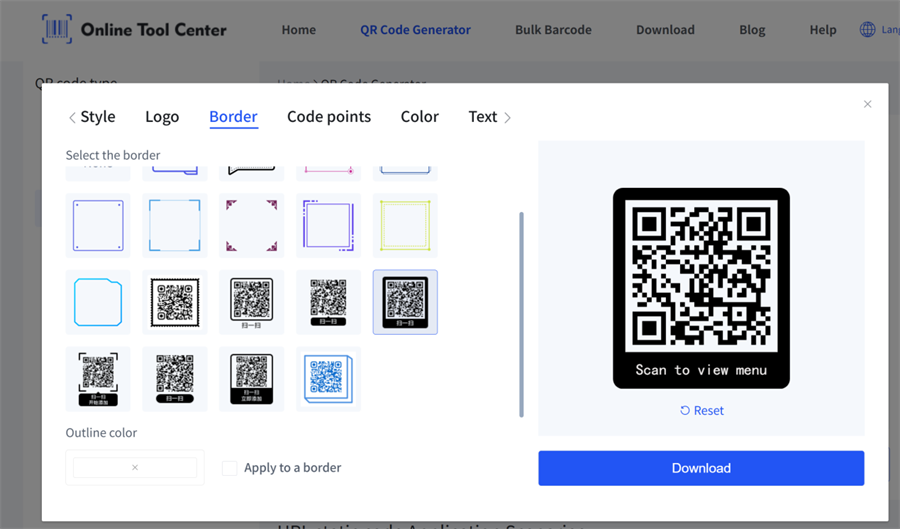
사용자 정의 패널에서 "Scan Me", "Scan for Menu", 또는 "Scan to Pay"와 같은 프레임 스타일을 선택한 다음 필요에 따라 텍스트를 사용자 정의 합니다.그 후, 즉시 QR 코드를 생성하고 다운로드하십시오.
이 간단한 CTA는 사용자에게 기대할 것을 알려주기 때문에 스캔 속도를 크게 향상시킵니다.
시각적 대조 향상
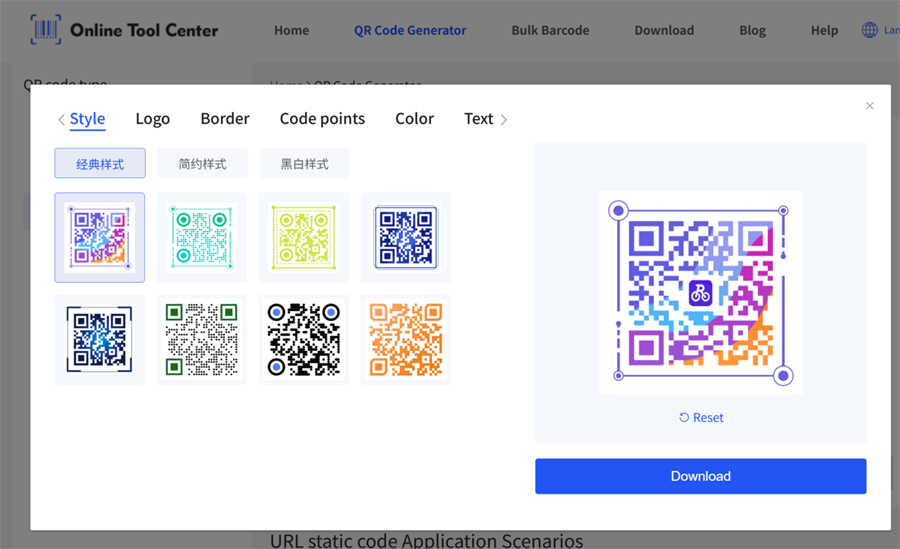
우리의 도구는 여러 QR 코드 스타일과 풀 컬러 사용자 정의 옵션을 제공합니다.스타일을 선택하고 브랜드 로고를 추가하고 내보내기 전에 QR 코드를 생성하십시오.
이 방법으로 사용자 정의 QR 코드를 만드는 것은 매우 간단합니다.
전면과 배경 사이의 강한 대조를 유지하는 것이 중요합니다.스캔 신뢰성을 줄일 수 있기 때문에 바쁜 또는 저대조 디자인에 QR 코드를 배치하지 마십시오.
QR 코드 디자인 최고의 사례
QR 코드가 실제 사용에서 잘 작동하도록 보장하려면 다음 모범 사례를 따르십시오.
높은 대조를 유지
밝은 배경에 어두운 QR 코드가 가장 잘 작동합니다.
조용한 지역을 깨끗하게 유지하십시오.
텍스트나 그래픽을 QR 코드 가장자리에 너무 가까이 두지 마십시오.
바쁜 배경을 피하십시오.
QR 코드 뒤에 있는 패턴이나 이미지는 스캔 정확도를 줄일 수 있습니다.
인쇄 전에 항상 테스트
최종 사용하기 전에 다른 스마트폰을 사용하여 QR 코드를 스캔하십시오.
마지막 생각
Canva에서 QR 코드를 만드는 것은 빠르고 간단하므로 기본적인 사용 사례에 이상적입니다.그러나 Canva에서 생성된 QR 코드에는 프레임, 로고 및 콜 투 액션 디자인과 같은 고급 브랜딩 및 마케팅 기능이 없습니다.
더 나은 스캔 속도와 더 전문적인 모습을 원하는 기업과 디자이너에게 Canva를 전용 QR 코드 생성기와 결합하는 것이 보통 더 좋습니다.이러한 방법으로, 당신은 쉽게 훌륭하게 보이고 실제 사용에서 완벽하게 작동하는 브랜드 QR 코드를 만들 수 있습니다.
FAQ는
Canva에서 직접 QR 코드를 만들 수 있습니까?
그래요Canva에는 디자인 내에서 간단한 QR 코드를 만들 수 있는 내장 QR 코드 생성기가 있습니다.
Canva QR 코드를 사용자 정의 할 수 없는 이유는 무엇입니까?
Canva의 QR 기능은 단순성을 위해 설계되었으며 로고 또는 프레임과 같은 고급 사용자 정의 지원하지 않습니다.
어떻게 QR 코드를 더 전문적으로 만들 수 있습니까?
로고를 추가하고, "Scan Me" 프레임을 사용하고 대조를 향상시키고 고급 디자인 옵션을 위해 전용 QR 코드 생성기를 사용합니다.
QR 코드를 위한 가장 좋은 형식은 무엇입니까?
PNG는 디지털 사용에 가장 적합하지만 SVG는 인쇄 및 확장에 이상적입니다.
