



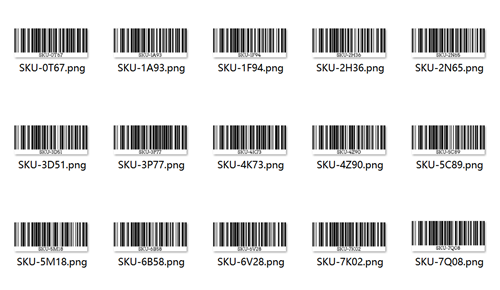
스프레드시트에 SKU, 제품 ID 또는 내부 코드의 긴 목록이 있다면 바코드를 만드는 가장 빠른 방법은 Excel (또는 Google 시트)를 바코드 생성기 대량 도구와 결합하는 것입니다.각 값을 손으로 입력하는 대신 데이터 한 열을 준비하고 한 번에 모든 바코드를 생성합니다.
이것은 기본적인 워크플로우입니다.
1.Excel 또는 Google 시트에서 데이터 준비
• 단일 열에 인코딩하려는 모든 값을 넣습니다.
• 1줄 = 1개의 바코드 (SKU, 제품 ID, 내부 코드 등)
예를 들어:
SKU-1A93 |
SKU-7K02 |
SKU-5M18 |
SKU-9D44 |
… |
2.열 청소
대량 바코드 생성기에 무엇이든지 대대량 바코드 생성기에 붙여넣기 전에 데이터가 깨끗하는지 확인하십시오.
• 빈 줄을 삭제
• 리드 / 트레일링 공간을 제거 (TRIM은 당신의 친구입니다)
• 사용할 바코드 유형에 지원되지 않는 문자가 없는지 확인하십시오.
좋은 데이터 = 깨끗한 바코드 아웃.
3.주요 0을 정확하게 처리하십시오.
EAN-13 또는 UPC-A와 같은 일부 바코드 표준에서는 0이 중요합니다.
• Excel 열 형식을 텍스트로 설정하여 Excel은 자동으로 그 0을 떨어지지 않습니다.
• 012345678901과 같은 숫자가 정확히 있는지 두 번 확인하십시오.
이 단계를 건너내면 바코드가 잘못된 값으로 끝날 수 있으며 POS 또는 시스템이 기대하는 것과 일치하지 않을 수 있습니다.
4.대량 바코드 생성기에 복사하고 복복사하십시오.
열이 준비되면:
• 바코드 유형을 선택하십시오 (예를 들어, 코드 128, EAN-13, UPC-A)
• 오른쪽 바코드 이미지 유형, jpg png 또는 기타를 선택하십시오.
• 전체 열을 선택
• 복사하기
• Excel에서 대량 바코드 생성기의 멀티 라인 입력 상자에 • PastPaste into the multi-line input box of your bulk barcode generator from Excel
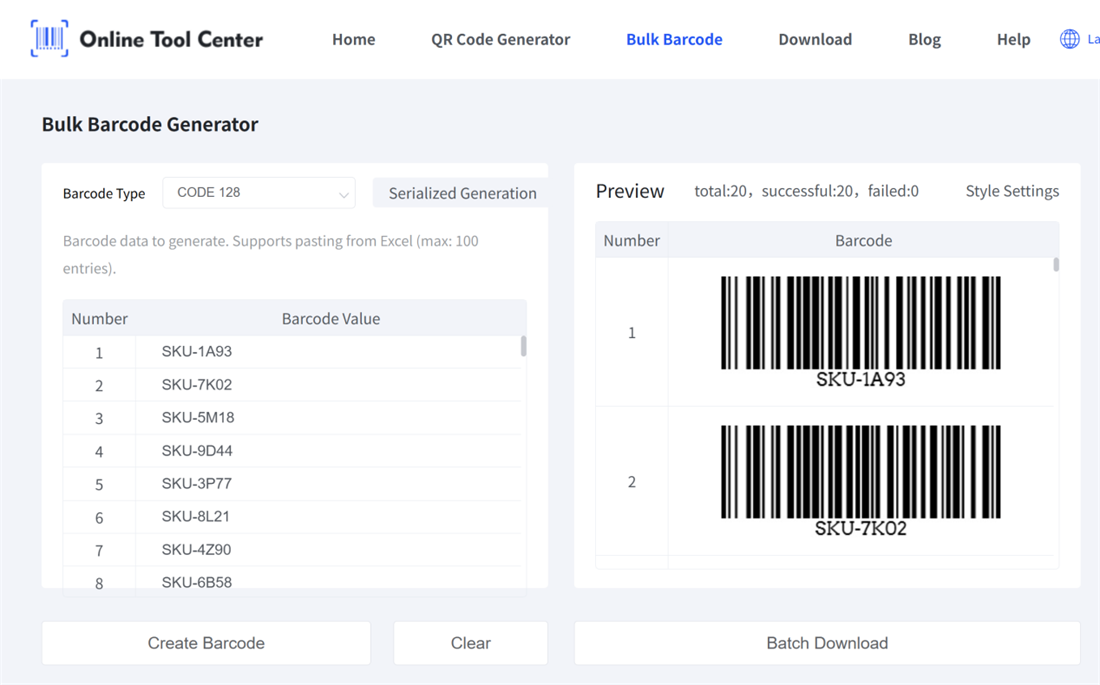

대부분의 바코드 생성기 대량 도구는 선당 하나의 값을 받아들입니다.배치 생성을 클릭한 다음 모든 바코드 이미지를 ZIP 파일로 다운로드합니다.
CSV 파일을 업로드할 필요가 없습니다. 복사하고 복복사하고 복복사하고, 복복사하고, 붙여넣고, 생성하고, 완료합니다.Excel 목록에서 대량 바코드를 생성하는 쉬운 방법입니다.
제품, 재고 또는 자산에 대해 대량 바코드를 생성하고 싶으십니까?무료 온라인 대량 바코드 생성기를 시도하고 몇 번의 클릭으로 첫 번째 배치를 만들어 보세요!
